
📷 Erro ao ler QR Code no WhatsApp Business
Durante o escaneamento do QR Code, podem acontecer dois erros principais:
- 1. Exibição da mensagem "QR Code inválido"
- 2. O pop-up da Meta retorna automaticamente para a etapa anterior
🔍 Possíveis causas:
✓ Verificação em duas etapas
Se estiver habilitada, o sistema exigirá o PIN de seis dígitos. Se o PIN não for informado corretamente ou expirar, o processo será interrompido.
✓ Problemas de rede
Internet instável no celular ou no computador podem gerar falhas de sincronização.
✓ App desatualizado
Se o WhatsApp Business estiver desatualizado ou com processos em segundo plano ativos, a conexão pode falhar.
✓ Timeouts da API
A comunicação entre servidores pode falhar ou sofrer atrasos por instabilidades.
🔧 Como resolver:
- ✓ Mantenha o app do WhatsApp Business atualizado na versão mais recente
- ✓ Associe o número diretamente no Meta Business Manager antes de conectar
- ✓ Mantenha o app WhatsApp Business aberto durante todo o processo
- ✓ Use conexão Wi-Fi estável ou dados móveis com boa qualidade
- ✓ Se o erro persistir, reinicie o processo após alguns minutos
📱 Número não é elegível por pouco tempo de uso
A Meta pode bloquear a coexistência do número no app e na API quando identifica pouco histórico de atividades. Já houve casos com números ativos há apenas um mês.
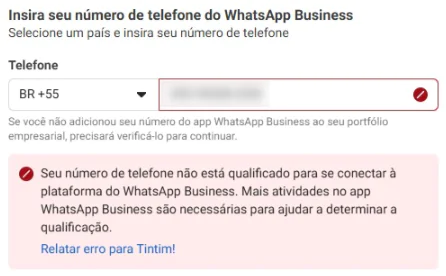
⚠️ Observação: A Meta não divulga critérios mínimos de elegibilidade. O histórico de uso é avaliado internamente.
🔧 Como resolver:
- ✓ Construa um histórico de uso: Utilize o WhatsApp Business ativamente por pelo menos 7 dias (ideal seria de 1 a 2 meses de uso diário)
- ✓ Evite re-cadastros: Ficar tentando excluir e cadastrar números pode zerar o histórico do WhatsApp
- ✓ Verifique cadastro anterior: Se o número já foi vinculado anteriormente, será necessário removê-lo da Meta e registrar novamente no app
- ✓ Use outro número: Considere usar um número diferente com mais tempo de uso ativo
🌍 Funcionalidade indisponível em determinados países
Em alguns países não é permitido a integração do número de WhatsApp Business via Coexistence. O número não pode ser de regiões atualmente não suportadas.
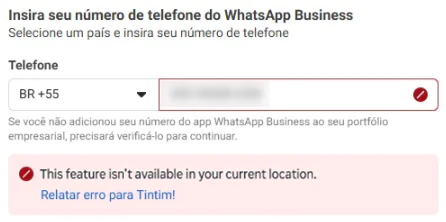
❌ Países NÃO suportados pela Coexistence:
🔧 Como resolver:
Utilize um número de telefone de um país suportado:
Brasil
EUA
Índia
México
Indonésia
Hong Kong
Singapura
🔄 Número previamente cadastrado em outra conta
Se o número já foi integrado em outro provedor, a Meta não permite nova conexão sem antes remover o vínculo anterior.
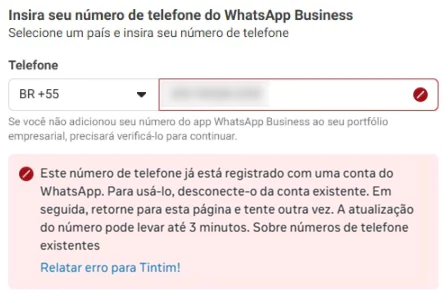
🔧 Como resolver:
-
1
Tente excluir a conta vinculada ao WhatsApp Business
Acesse as configurações do provedor anterior e remova completamente a integração
-
2
Reinstale o App do WhatsApp Business
Desinstale e instale novamente o aplicativo no celular
-
3
Cadastre novamente o número
Registre o número novamente no WhatsApp Business
-
4
Utilize o app por um tempo
Use o WhatsApp Business por alguns dias para criar histórico de uso
-
5
Tente reconectar quando o número estiver elegível
Após criar o histórico, tente a conexão novamente com a Morphia
🖥️ WhatsApp no Windows não exibe mensagens
Em alguns casos, conversas antigas deixam de aparecer no aplicativo para Windows, já que a Meta não oferece suporte de coexistence nesta versão.
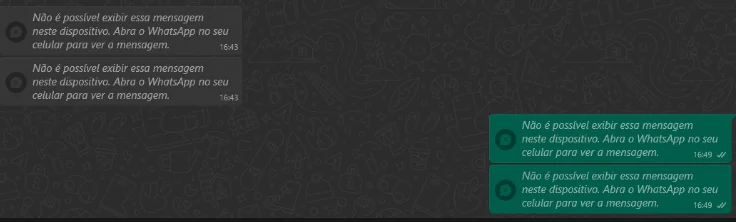
🔧 Como resolver:
- ✓ Utilize versões compatíveis: Use WhatsApp Web ou WhatsApp para Mac ao invés do app para Windows
- ✓ Acompanhe atualizações: Fique atento às atualizações da Meta que podem corrigir essa limitação
- ✓ Aguarde normalização: Há relatos de usuários que esta condição normalizou automaticamente após 2 a 3 dias
- ✓ Use o celular: Para conversas importantes, acesse diretamente pelo aplicativo móvel
📊 Limite máximo de contas de anúncios atingido
Durante o processo de conexão, pode aparecer a mensagem sobre limite de contas de anúncios. Mesmo que o erro pareça relacionado a anúncios, ele bloqueia a criação automática dos ativos necessários para ativar o WhatsApp Business.
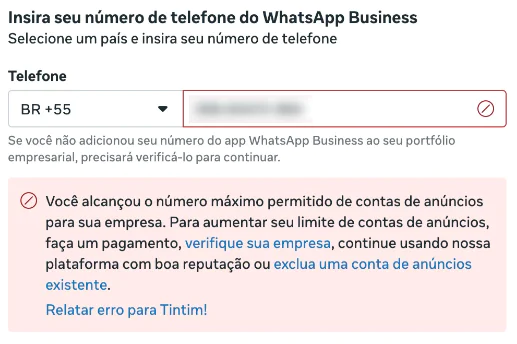
Erro típico: "You've reached the maximum number of ad account allowed for your business. In order to increase your ad account limit, make a payment, verify your business, continue using our platform in good standing, or delete an existing ad account."
🔍 Verificar o limite atual:
- 1. Acesse o Business Manager em business.facebook.com/settings
- 2. Selecione o Business Manager vinculado à integração do WhatsApp
- 3. Acesse no menu lateral: Contas → Contas de anúncio
- 4. Verifique a lista de contas de anúncios associados
- 5. Se o botão "Adicionar → Criar nova conta de anúncio" estiver desativado, o limite foi atingido
🔧 Como resolver:
Solução 1: Excluir contas de anúncios antigas
- 1. Acesse business.facebook.com/settings/ad-accounts
- 2. Selecione contas de anúncios que não estão em uso
- 3. Clique em "Remover" ou "Encerrar conta de anúncios"
- 4. Tente novamente conectar o WhatsApp após alguns minutos
Solução 2: Verificar a empresa
- 1. Acesse business.facebook.com/settings/security
- 2. Em "Verificação de empresas", confira o status
- 3. Se não verificado, clique em "Iniciar Verificação"
- 4. A verificação pode aumentar automaticamente o limite de contas
- 5. Após completar, aguarde até 24 horas e tente reconectar o WhatsApp
Solução 3: Solicitar aumento de limite à Meta
Acesse o Suporte da Meta Business e envie esta mensagem: